Antwort:

Um den Status eines oder mehrerer Ihrer Tickets nachzuvollziehen, gehen Sie bitte wie folgt vor. 

Möglichkeit 1 - Mail:

  1. Sobald Sie ein Ticket eröffnet haben, erhalten Sie eine E-Mail Benachrichtigung. Auf dieser ist Ihre Ticketnummer, inklusive eines Links hinterlegt.
  2. Klicken Sie auf diesen Link kommen Sie direkt in die Übersicht Ihres Tickets.
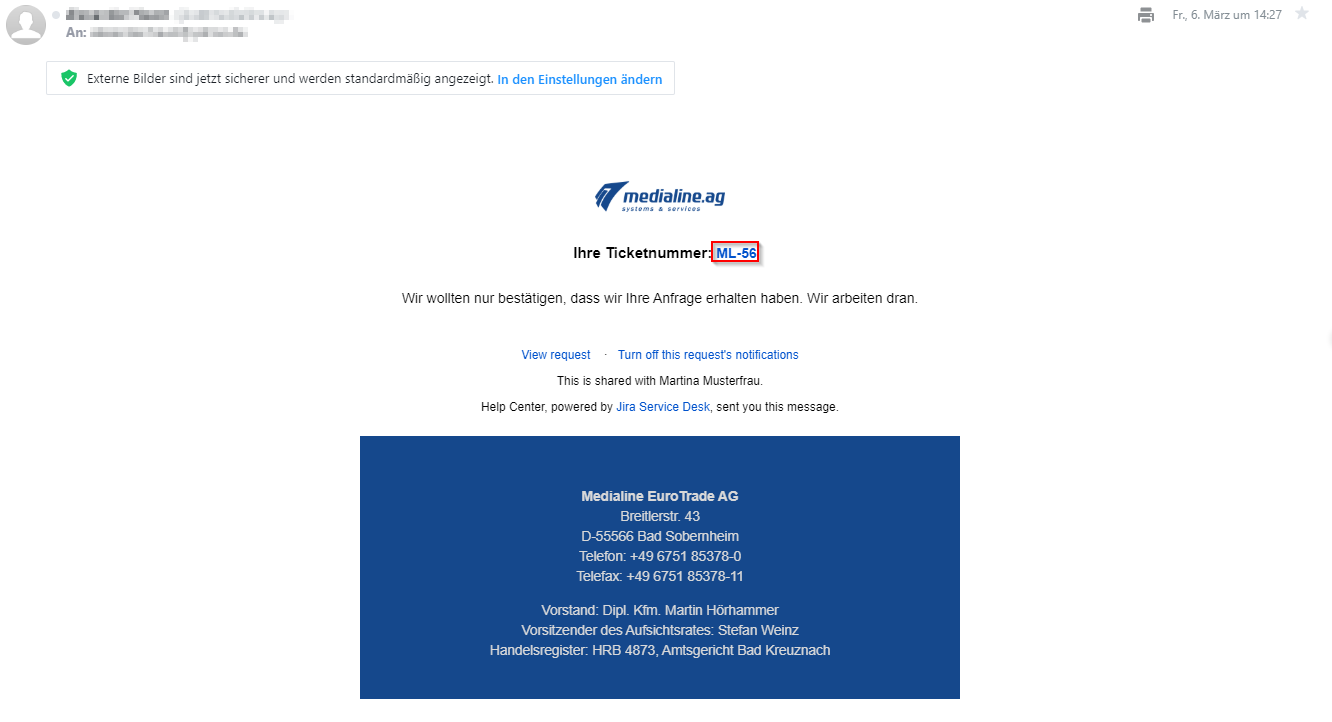


  3. Sie gelangen in die Ticket Detail Ansicht.
  4. Oben Rechts innerhalb der Ticket Detail Anzeige, können Sie den Status Ihres Tickets einsehen. 
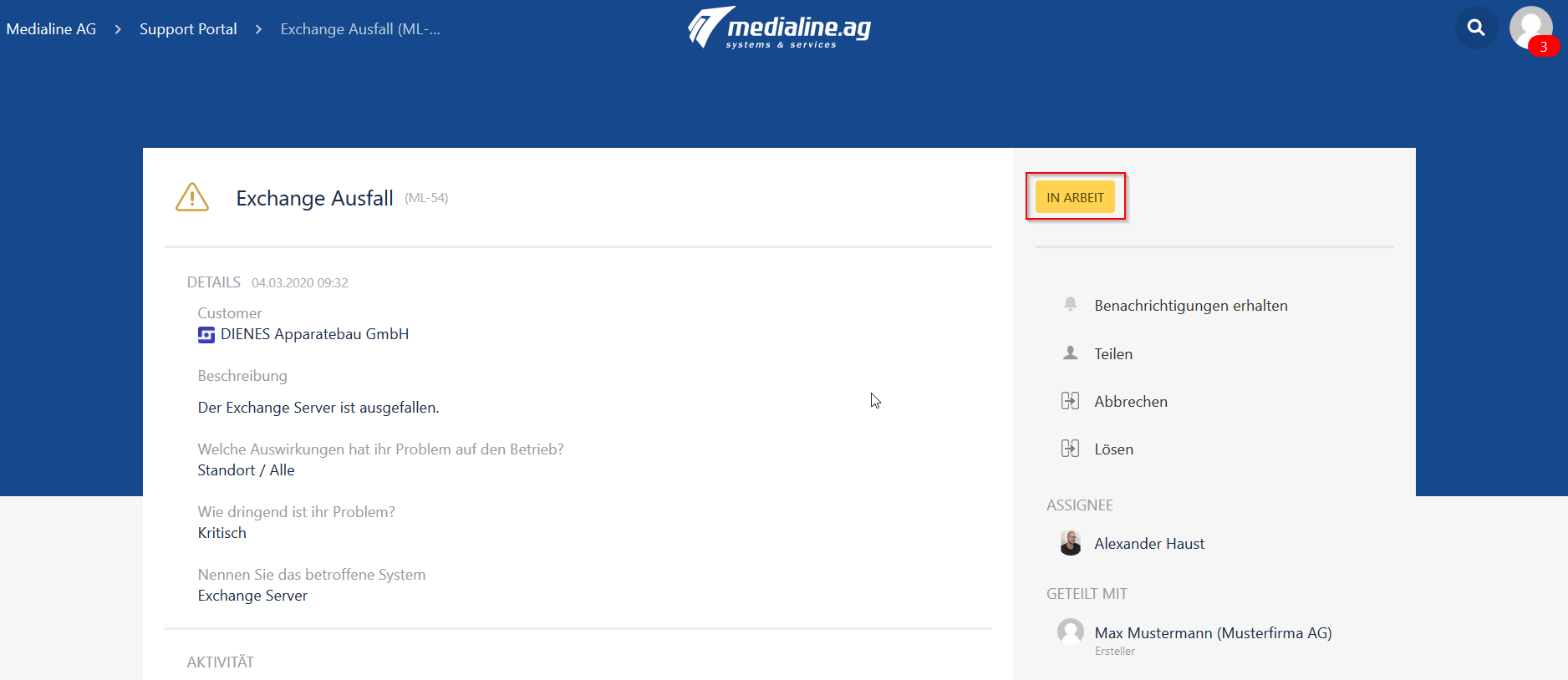

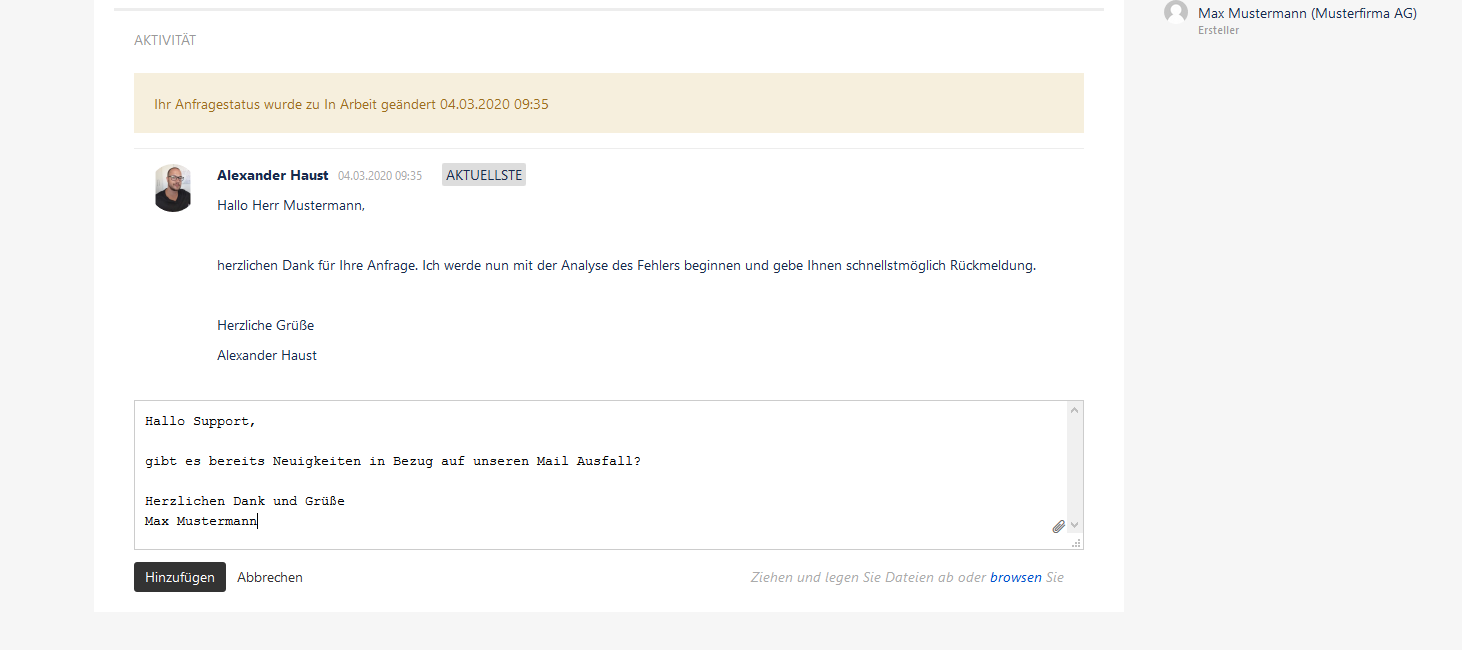
Möchten Sie dennoch den Status erfahren, nutzen Sie die Kommentar-Funktion. Öffnen Sie hierfür das Ticket in der Detail Ansicht, und hinterlegen Sie einen Kommentar im Kommentarfeld am unterhalb der Aktivitäten Anzeige.


Möglichkeit 2 - Service Desk Portal:

Sofern Sie eines oder mehrere Tickets eröffnet haben, können Sie all Ihre Tickets inklusive des aktuellen Status im Service Desk Portal ansehen. Hierfür gehen Sie wir folgt vor: 

  1. Öffnen Sie das Service Desk Portal - https://service.medialine.ag/support 
  2. Klicken Sie auf Ihr Avatar rechts oben und drücken Sie auf "Meine Anfragen".

    Anhand der roten Zahl unterhalb Ihres Avatars, können Sie erkennen, wie viele Tickets sich im offenen Status befinden. 


  3. In diesem Fenster haben Sie all Ihre Anfragen im Überblick. Unterhalb der Spalte "Status" können Sie all Ihre Tickets samt Status einsehen. 
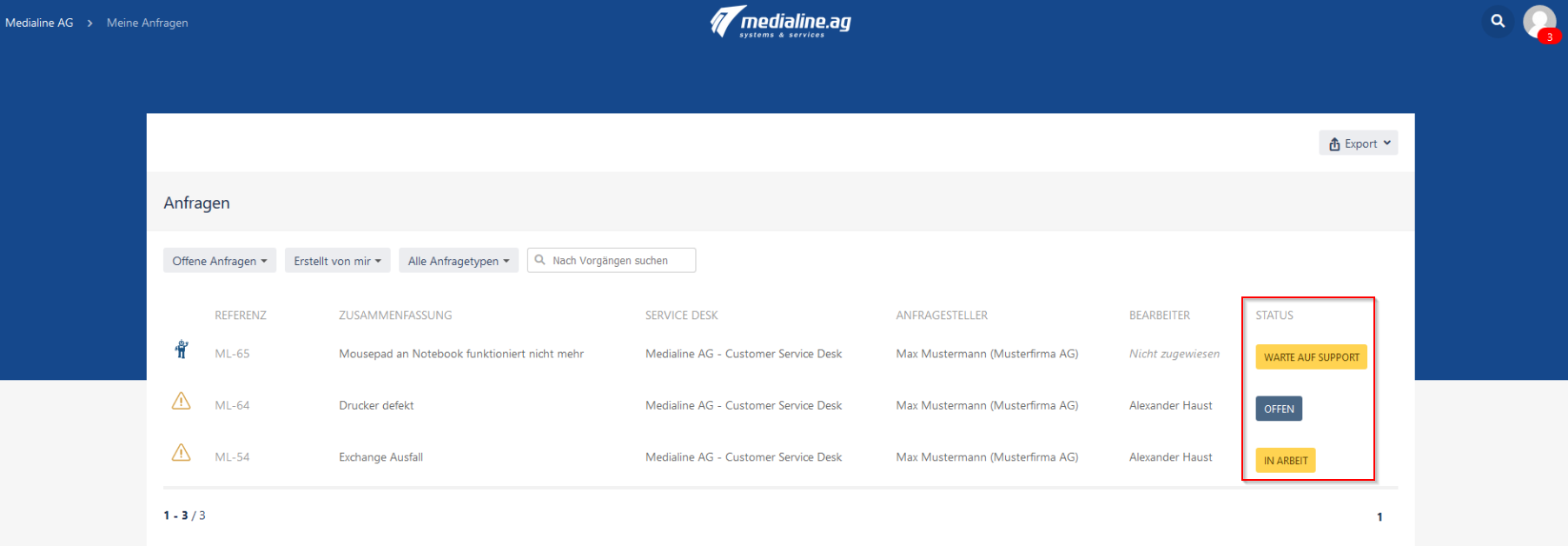


4. Um die Ansicht richtig zu filtern und nicht nur Ihre eigenen Tickets zu sehen, sondern auch die mit ihnen geteilten Tickets, können Sie die Filtermöglichkeiten in der "Anfragen" Ansicht nutzen. 


FilterOptionFunktion

Status-Filter


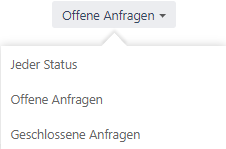
Jeder StatusMit diesem Filter können Sie alle Tickets unabhängig von dem in sich befindlichen Status einsehen (Anzeige abhängig von nachfolgender Filterung)
Offene AnfragenMit diesem Filter sehen Sie lediglich alle offenen Tickets (Anzeige abhängig von nachfolgender Filterung)
Geschlossene AnfragenMit diesem Filter sehen Sie alle bereits geschlossenen Tickets (Anzeige abhängig von nachfolgender Filterung)

Ersteller-Filter


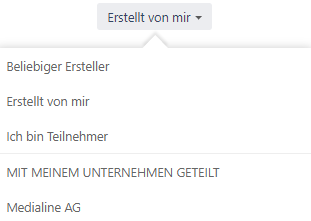
Beliebiger ErstellerMit dieser Filterfunktion sehen Sie alle Tickets auf die Sie berechtigt sind (Anzeige abhängig vom Statusfilter, siehe oben)
Erstellt von mirMit dieser Filterfunktion sehen Sie alle von Ihnen erstellten Tickets (Anzeige abhängig vom Statusfilter, siehe oben)
Ich bin TeilnehmerMit dieser Filterfunktion sehen Sie alle Tickets bei denen Sie ein Teilnehmer sind, sprich die Tickets, die mit Ihnen geteilt wurden (Anzeige abhängig vom Statusfilter, siehe oben)
MIT MEINEM UNTERNEHMEN GETEILT
"Firmenname"
Mit dieser Filterfunktion sehen Sie alle Tickets die mit der gesamten Organisation geteilt wurden (Anzeige abhängig vom Statusfilter, siehe oben)

Anfragetyp-Filter

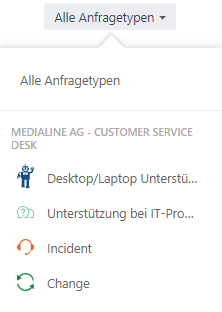
Alle AnfragetypenDiese Filterfunktion zeigt alle Tickets aller Anfragetypen an (Anzeige abhängig vom Status- und Erstellerfilter, siehe oben)
Spezifischer Anfragetyp (Bspw. Desktop/Laptop Unterstützung)Mit Hilfe dieser Filterfunktion können Sie Ihre Suche anhand der Auswahl eines spezifischen Anfragetypen eingrenzen. (Anzeige abhängig vom Status- und Erstellerfilter, siehe oben)