Dacă tichetul s-a rezolvat deja, aveți mai multe opțiuni pentru a finaliza sau a anula tichetul.
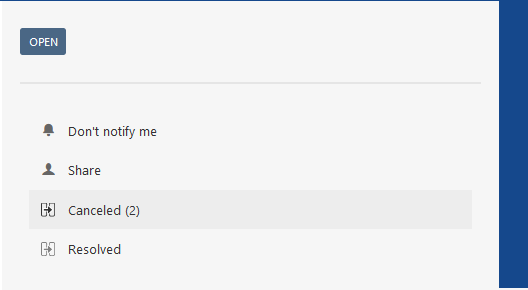
Opțiunea 1 - "Cancel":
Dacă doriți să anulați o solicitare de tichet, procedați după cum urmează:
- Deschideți ecranul cu detalii despre tichet (Ticket Detail)
- Faceți clic pe "Cancel" , lăsați un comentariu pentru a explica motivul anulării tichetului și validați cu "Cancel".
Opțiunea 2 - "Resolve":
Dacă doriți să rezolvați un tichet, procedați după cum urmează:
- Deschideți ecranul cu detalii despre tichet (Ticket Detail)
Faceți clic pe "Resolve", lăsați un comentariu pentru a explica motivul rezolvării biletului și confirmați cu "Resolve" .
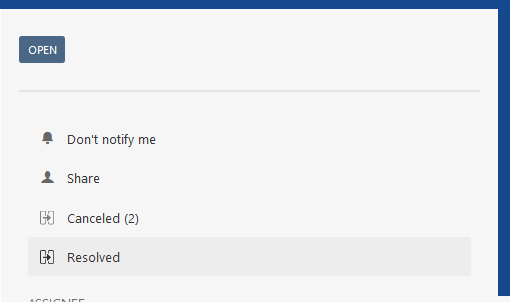
Cancel: Puteți anula un tichet dacă problema s-a rezolvat de la sine fără asistență Medialine.
Exemplu pentru anularea unui tichet: Ați deschis un tichet pentru că recepționarea și expedierea e-mailurilor nu funcționează și presupuneți că există o eroare pe serverul de e-mail. Imediat sau la ceva timp după ce ați deschis tichetul, observați că nu aveți conexiune la internet și că, din această cauză, trimiterea/recepția de e-mail nu mai funcționează.
Resolve: Puteți finaliza un tichet dacă ați fost deja în contact cu Medialine Support și problema a fost remediată prin soluția propusă.
Exemplu pentru rezolvarea unui tichet: Ați deschis un tichet în legătură cu faptul că aplicatia nu mai funcționează corespunzător. Medialine Support vă sfătuiește să vă reporniți calculatorul. După repornire, programul funcționează din nou fără probleme.